4. August 2026
So geben Sie eine Bestellung für ein Kundenkonto auf
3 MIN. LESEZEIT
Diese Anleitung richtet sich an Vertriebsmitarbeiterinnen und Vertriebsmitarbeiter. Wenn Sie Bestellungen telefonisch oder persönlich aufnehmen und Ihr Unternehmen Saal: Sales Agent einsetzt, finden Sie hier alles, was Sie brauchen. Sie bestellen im Shop genauso wie eine Kundin oder ein Kunde — aber im Namen Ihres Kundenkontos, mit dessen Preisen und auf dessen Konto. Sie benötigen keinen Admin-Zugriff und sehen nichts Ungewohntes.
Vor Ihrer ersten Bestellung
Sie brauchen ein eigenes Kundenkonto im Shop, und Ihr Unternehmen muss Sie als Vertriebsmitarbeiter festgelegt haben. Wenn Sie sich anmelden und am oberen Seitenrand nichts Ungewöhnliches sehen, lassen Sie das von der Person prüfen, die den Shop verwaltet. Melden Sie sich wie gewohnt mit Ihrer eigenen E-Mail-Adresse im Shop an. Verwenden Sie nicht die Zugangsdaten einer Kundin oder eines Kunden.
1. Sitzung starten
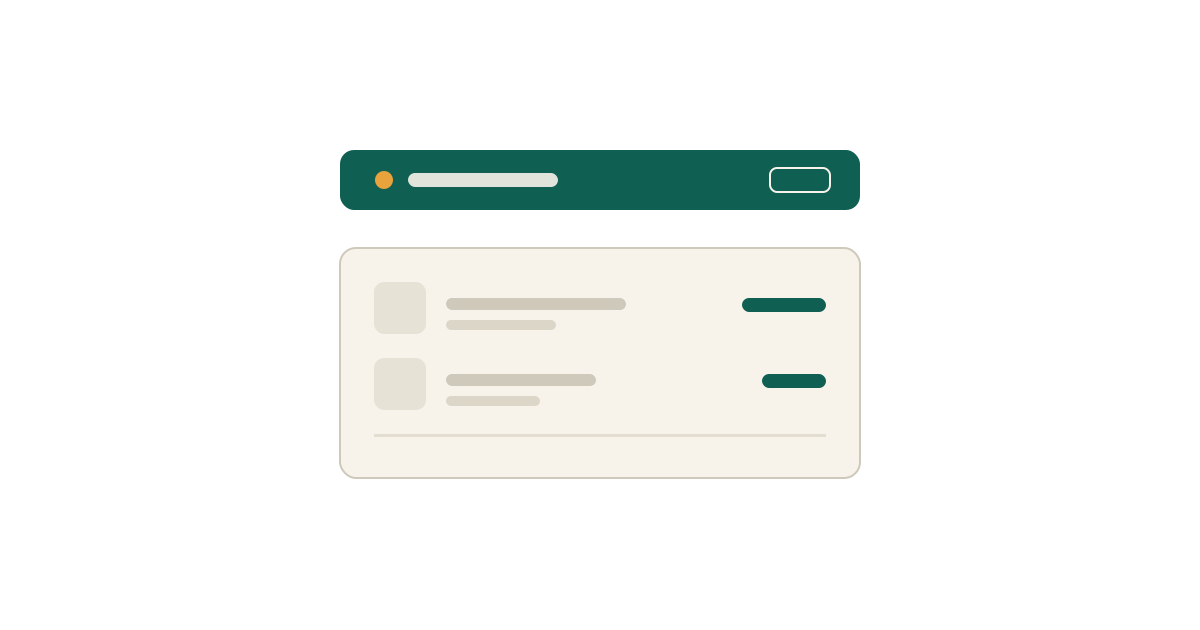
Nach dem Anmelden sehen Sie eine Leiste am oberen Seitenrand. Das ist Ihre Session-Leiste. Sie zeigt Ihnen jederzeit, in wessen Konto Sie gerade arbeiten. Suchen Sie darüber das Kundenkonto, für das Sie bestellen — nach Name oder E-Mail-Adresse — und wählen Sie es aus.
2. Einwilligung erfassen
Beim ersten Mal, wenn Sie für ein bestimmtes Kundenkonto handeln, werden Sie nach einem Einwilligungsdatum und optional einer Notiz gefragt. Das ist der Nachweis, dass die Kundin oder der Kunde zugestimmt hat, dass Sie in ihrem oder seinem Namen bestellen. Tragen Sie das Datum dieser Zustimmung ein und nutzen Sie die Notiz für alles, was später erinnernswert ist — zum Beispiel, dass die Zustimmung in einem bestimmten Telefonat erteilt wurde. Halten Sie die Notiz sachlich und kurz. Tragen Sie keine Gesundheitsdaten und keine anderen sensiblen persönlichen Angaben ein. Sie werden nur einmal pro Kundenkonto gefragt. Beim nächsten Mal für dieselbe Person geht es direkt weiter.
3. Bestellung zusammenstellen
Die Session-Leiste zeigt jetzt den Namen des Kundenkontos. Alles, was Sie im Shop sehen, ist das, was auch dieses Konto sehen würde: sein Katalog, seine vereinbarten Preise und seine Lieferadressen. Legen Sie Produkte genau so in den Warenkorb, wie es eine Kundin oder ein Kunde tun würde. Mengen, Varianten und Lieferoptionen funktionieren ganz normal. Prüfen Sie die Session-Leiste, bevor Sie zur Kasse gehen. Steht dort der falsche Name, beenden Sie die Sitzung und starten Sie neu mit dem richtigen Kundenkonto — das ist deutlich einfacher, als eine Bestellung hinterher zu korrigieren.
4. Bestellung abschließen
Was an der Kasse passiert, hängt davon ab, wie der Shop Ihres Unternehmens eingerichtet ist. In manchen Shops schließen Sie den Checkout direkt ab und können mit einer Zahlungsart bezahlen, die das Unternehmen der Kundin oder des Kunden hinterlegt hat. In anderen wird die Bestellung angelegt und die Kundin oder der Kunde erhält eine E-Mail mit einem Link zur Zahlung. Ihr Unternehmen sagt Ihnen, was bei Ihnen gilt — Sie müssen nichts auswählen. In beiden Fällen liegt die Bestellung auf dem Kundenkonto, nicht auf Ihrem. Sie erscheint in dessen Bestellhistorie, und die Benachrichtigungs-E-Mails gehen dorthin.
5. Sitzung beenden
Wenn Sie fertig sind, klicken Sie in der Session-Leiste auf "Sitzung beenden". Sie kehren zu Ihrem eigenen Konto zurück. Beenden Sie die Sitzung immer, bevor Sie die nächste Kundin oder den nächsten Kunden bedienen. Sonst riskieren Sie, die nächste Bestellung im falschen Namen aufzugeben. Das Beenden kostet einen Klick und ist die nützlichste Gewohnheit, die Sie sich hier antrainieren können. Haben Sie den Browser geschlossen, ohne die Sitzung zu beenden, melden Sie sich erneut an und beenden Sie sie über die Session-Leiste, bevor Sie etwas Neues beginnen.
Häufige Fragen
In der Leiste steht das falsche Kundenkonto. Beenden Sie die Sitzung und wählen Sie das richtige. Solange Sie nicht zur Kasse gehen, wird nichts aufgegeben. Die Preise sehen falsch aus. Preise kommen vom Kundenkonto, nicht von Ihrem. Stimmen sie danach immer noch nicht, muss die Preiskonfiguration dieses Kontos geprüft werden — melden Sie das der Person, die den Shop verwaltet. Ich finde ein Kundenkonto nicht. Sie können nur für Kundenkonten handeln, für die Sie freigeschaltet sind. Fehlt jemand, lassen Sie Ihren Zugriff erweitern. Die Leiste ist verschwunden. Laden Sie die Seite neu. Fehlt sie weiterhin, melden Sie sich ab und wieder an. Mir ist bei einer Bestellung ein Fehler unterlaufen. Wenden Sie sich an die Person, die den Shop verwaltet. Bestellungen lassen sich im Admin bearbeiten oder stornieren, zu dem Sie keinen Zugang haben — das ist so gewollt.